¿Quieres cambiar de WhatsApp oficial a WhatsApp Plus APK v18.80 sin perder tus conversaciones, fotos, videos y archivos? En esta guía actualizada de 2026 te explicamos el proceso paso a paso para migrar todos tus chats de forma segura, tanto con Google Drive como con copia local.

Antes de empezar: Requisitos previos
Asegúrate de cumplir con todos estos requisitos antes de iniciar la migración. Saltarte alguno podría resultar en la pérdida de conversaciones:
- Android 5.0 o superior (WhatsApp Plus no está disponible para iOS)
- 200 MB de espacio libre en tu dispositivo como mínimo
- Cuenta de Google Drive con copia de seguridad activa de WhatsApp
- Número de teléfono activo para recibir el código de verificación SMS
- WhatsApp Plus APK v18.80 descargado desde fuente oficial (no instalado aún)
- Batería al 50% mínimo o teléfono conectado al cargador
- Conexión Wi-Fi estable (recomendado para la copia de seguridad)
Paso 1: Crear copia de seguridad en Google Drive
Este es el paso más importante de todo el proceso. Si la copia de seguridad no se crea correctamente, podrías perder tus conversaciones:
- Abre WhatsApp oficial en tu teléfono
- Ve a Ajustes → Chats → Copia de seguridad
- Selecciona tu Cuenta de Google (la misma que usarás después en WhatsApp Plus)
- Marca «Incluir videos» si quieres conservar los videos recibidos y enviados
- Toca «Guardar» y espera a que termine completamente
- Anota la fecha y hora de la última copia — debe ser de hoy, del momento actual
Importante: No cierres WhatsApp ni apagues el Wi-Fi durante el proceso de backup. Dependiendo del tamaño de tus chats (fotos y videos incluidos), puede tardar entre 5 minutos y 1 hora.
Paso 2: Crear copia de seguridad local (respaldo extra)
Como medida de seguridad adicional, también debes crear una copia local. Esto te salvará si algo falla con Google Drive:
- Abre tu administrador de archivos (Files, Mi Files, o cualquier otro)
- Navega a Almacenamiento interno → WhatsApp → Databases
- Copia la carpeta completa Databases a una ubicación segura (carpeta Descargas, tarjeta SD, o PC)
- También copia WhatsApp → Media si quieres conservar fotos y videos locales
- Verifica que los archivos se copiaron correctamente revisando el tamaño
El archivo más importante es msgstore.db.crypt15 (o similar) dentro de la carpeta Databases. Este archivo contiene todas tus conversaciones.
Paso 3: Desinstalar WhatsApp oficial
⚠️ Importante: NO elimines los datos de la app antes de desinstalar. Solo desinstala normalmente:
- Ve a Ajustes del teléfono → Aplicaciones → WhatsApp
- Toca «Desinstalar»
- NO toques «Borrar datos» ni «Borrar caché» antes de desinstalar
- Confirma la desinstalación
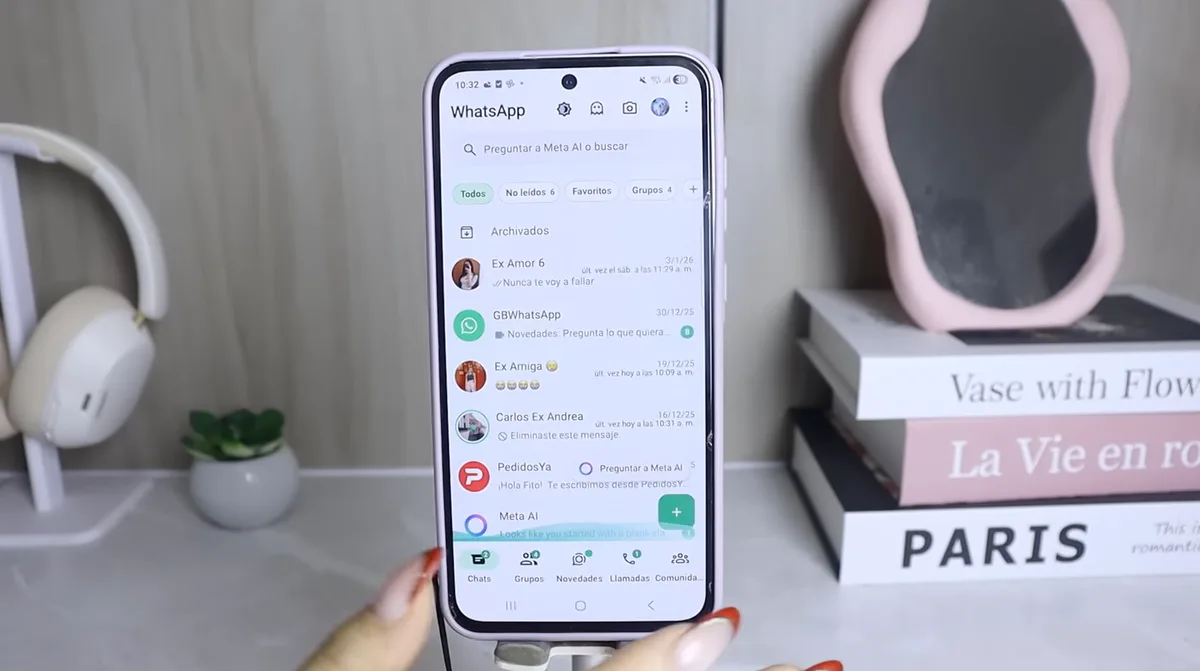
Paso 4: Instalar WhatsApp Plus APK v18.80
- Activa «Orígenes desconocidos» en Ajustes → Seguridad (en Android 8+ se permite por app)
- Abre el archivo WhatsApp Plus v18.80 APK que descargaste previamente
- Toca «Instalar» y espera a que termine (30-60 segundos)
- NO abras la app todavía — primero verifica que la instalación fue exitosa
Asegúrate de descargar la versión original de AlexMods. Las versiones falsas pueden contener malware o no restaurar correctamente tus chats.
Paso 5: Restaurar tus chats
- Abre WhatsApp Plus por primera vez
- Acepta los términos y condiciones
- Ingresa tu número de teléfono y verifica con el código SMS
- WhatsApp Plus detectará automáticamente la copia de seguridad de Google Drive
- Toca «Restaurar» y espera — puede tardar varios minutos según el tamaño
- Una vez restaurado, configura tu nombre y foto de perfil
¿No detecta la copia de seguridad? Verifica que estás usando la misma cuenta de Google y el mismo número de teléfono. Si el problema persiste, copia manualmente la carpeta Databases que guardaste en el Paso 2 a la carpeta de WhatsApp Plus.
Paso 6: Configurar WhatsApp Plus
Una vez restaurados tus chats, es momento de configurar las funciones exclusivas de WhatsApp Plus:
- Activar anti-ban: Ve a Plus Configuración → General → Anti-Ban → Activar (suele venir activo por defecto)
- Configurar privacidad: Activa el Modo Fantasma según tu nivel preferido
- Personalizar interfaz: Explora los temas disponibles
- Bloquear chats sensibles: Configura bloqueo con contraseña para chats privados
Solución de problemas comunes
«No se encontró copia de seguridad»
Asegúrate de que la cuenta de Google es la misma. Si cambiaste de cuenta, necesitarás usar la copia local del Paso 2. Copia la carpeta Databases a la ruta interna de WhatsApp Plus.
«La restauración se detiene a mitad»
Verifica tu conexión Wi-Fi y espacio de almacenamiento. Necesitas al menos el doble del tamaño de tu backup disponible. Reinicia el proceso desde el Paso 5.
«Faltan fotos y videos»
Si no marcaste «Incluir videos» en el Paso 1, los videos no se restaurarán. Las fotos antiguas pueden estar en la carpeta Media de tu copia local. Cópialas a la carpeta Media de WhatsApp Plus.
«Me pide verificar de nuevo después de restaurar»
Es normal si pasaste mucho tiempo entre la desinstalación y la instalación. Verifica tu número de nuevo y la restauración se completará normalmente.
¿Y si quiero volver a WhatsApp oficial?
El proceso es reversible. Simplemente desinstala WhatsApp Plus, instala WhatsApp oficial desde Google Play, y restaura tu copia de seguridad de Google Drive. Tus chats se mantendrán intactos porque ambas apps usan el mismo formato de backup.
Si en cambio lo que quieres es actualizar WhatsApp Plus a una versión más nueva sin perder nada, consulta nuestra guía de actualización sin perder chats. Y si estás considerando otras opciones, revisa nuestra comparativa con GBWhatsApp antes de decidirte.
Problemas Comunes al Migrar Chats y Soluciones
| Problema | Causa | Solución |
|---|---|---|
| Backup no se encuentra | Ruta incorrecta o almacenamiento interno vs SD | Verificar que el backup esté en /sdcard/WhatsApp/Databases/ |
| Error de verificación | Número diferente al del backup | Usar el mismo número con el que se creó el backup |
| Chats restaurados vacíos | Backup corrupto o incompleto | Crear nuevo backup desde WA oficial y repetir proceso |
| Fotos/videos no aparecen | Carpeta Media no copiada | Copiar también /WhatsApp/Media/ al nuevo directorio |
| Stickers perdidos | No incluidos en backup estándar | Respaldar /WhatsApp/Media/WhatsApp Stickers/ manualmente |
Preguntas frecuentes sobre migración de chats
¿Puedo migrar chats de Google Drive a WhatsApp Plus?
No directamente. WhatsApp Plus no soporta restauración desde Google Drive. Necesitas restaurar el backup en WhatsApp oficial primero, luego crear un backup local, y finalmente restaurar ese backup local en WhatsApp Plus.
¿Se pierden los mensajes de voz al migrar?
No, los mensajes de voz están incluidos en el backup local y se migran junto con el resto de los mensajes. Solo asegúrate de copiar la carpeta Media completa.
¿Puedo volver a WhatsApp oficial después?
Sí. El proceso es reversible. Haz un backup local en WhatsApp Plus, desinstala, instala WhatsApp oficial y restaura el backup. Tus chats se mantendrán intactos. Consulta también nuestra guía sobre riesgos y seguridad.
¿Funciona la migración entre diferentes MODs?
Sí. Puedes migrar chats entre WhatsApp Plus, GBWhatsApp, FouadWhatsApp y el oficial usando el mismo método de backup local.